「営業リストを作りたいけど、どんな項目を用意すればいいのかわからない」「毎回ゼロからExcelを組むのが面倒」——テレアポやメール営業を始めるとき、最初につまずくのがリストの”型”づくりです。
この記事では、コピペでそのまま使える営業リストのテンプレート(項目一覧)と、Excelでの作り方、運用が崩れないための使い方のルールまでをまとめました。テンプレートを整えたあとに待っている「中身を埋める作業」を効率化する方法も紹介します。
結論を3行で
1. 営業リストのテンプレートは「基本情報・連絡先・管理列」の3ブロック、計12項目そろえれば実務で困りません。
2. Excelではテーブル化・入力規則・重複チェックの3つを設定しておくと、運用しても崩れないリストになります。
3. テンプレートは器にすぎません。中身(企業情報)を埋める作業こそ自動化するのが、成果への近道です。
営業リストのテンプレートに最低限必要な項目は、会社名・電話番号・メールアドレス・住所・業種・ステータス・対応履歴の7つです。Excelでこの列を作り、テーブル化と入力規則を設定すれば、そのまま使える営業管理台帳になります。この記事の項目表をコピーすれば、数分でテンプレートを用意できます。
営業リストのテンプレートに必要な項目一覧【コピペで使える】
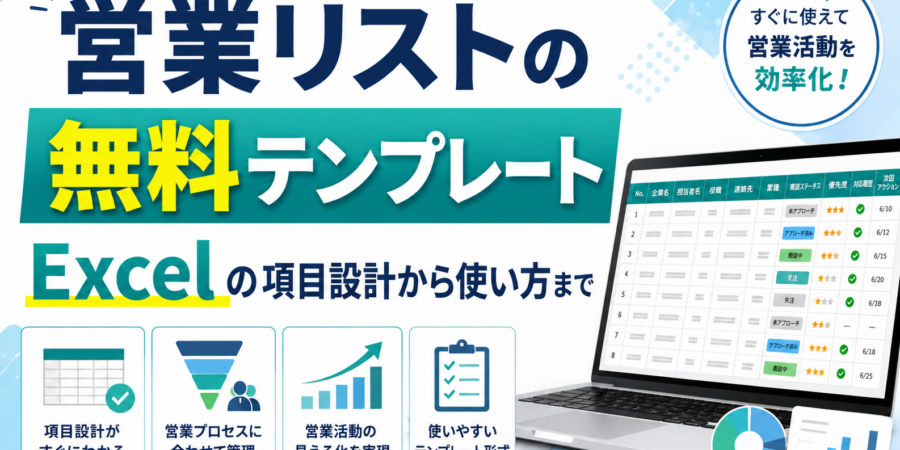
まず結論として、実務で使う営業リストの項目は次の12個です。この表をそのままExcelの1行目(見出し行)に貼り付ければ、テンプレートとして機能します。
| ブロック | 項目 | 用途・記入例 |
|---|---|---|
| 基本情報 | 会社名 | 正式名称で。「株式会社」の前後位置も統一 |
| 基本情報 | 業種 | 例:飲食、建設、IT。プルダウン化推奨 |
| 基本情報 | 所在地(都道府県/市区町村) | エリア絞り込みと訪問計画に使用 |
| 基本情報 | 従業員数・資本金 | 企業規模でのセグメント用(任意) |
| 連絡先 | 電話番号 | テレアポの必須項目 |
| 連絡先 | メールアドレス | メール営業の必須項目 |
| 連絡先 | 問い合わせフォームURL | メールが無い企業への代替チャネル |
| 連絡先 | 企業サイトURL | 事前リサーチ・与信の確認用 |
| 管理列 | ステータス | 未着手/架電済/アポ/失注/再アプローチ など |
| 管理列 | 最終対応日 | 追客のタイミング管理 |
| 管理列 | 対応メモ | 「受付止まり」「4月に再連絡希望」など一言 |
| 管理列 | 担当者 | チーム運用時の割り振り用 |
ポイントは、企業情報だけでなく管理列(ステータス・対応日・メモ)を最初から入れておくことです。ここが無いテンプレートは、使い始めて1週間で「誰にかけたか分からないリスト」になります。同じ会社に二重で電話してしまう失敗も、管理列の欠如が原因です。
Excelで営業リストテンプレートを作る手順
項目が決まったら、Excelで「崩れない台帳」に仕上げます。やることは3つだけです。
手順1:テーブル化する
見出し行と数行のデータを選択し、「挿入」→「テーブル」(ショートカットは Ctrl+T)。テーブル化しておくと、行を追加しても書式やフィルタが自動で引き継がれ、並べ替えでデータがずれる事故を防げます。
手順2:入力規則でプルダウンを設定する
「業種」と「ステータス」の列には、「データ」→「データの入力規則」→「リスト」でプルダウンを設定します。ステータスは「未着手, 架電済, アポ, 失注, 再アプローチ」のように選択肢を固定しておくと、表記ゆれ(「済み」「済」「対応済」…)が起きず、あとで集計できるリストになります。
手順3:重複チェックを仕込む
電話番号の列を基準に、「データ」→「重複の削除」を定期的にかけるか、条件付き書式(重複する値に色を付ける)を設定します。重複は二重アプローチとクレームの元です。
より詳しい関数の使い方や管理・運用の設計は、営業リストをExcelで作る方法|項目設計から管理・運用まで完全ガイドで解説しています。
テンプレートの使い方|運用が崩れない3つのルール
テンプレートは作った瞬間がゴールではありません。運用ルールを決めておかないと、数週間で形骸化します。
ルール1:架電・送信のたびにステータスを更新する。「あとでまとめて入力」は必ず漏れます。1件対応したら1件更新、を徹底します。
ルール2:週1回、鮮度を点検する。不通だった番号、エラーで戻ってきたメールはその場でマークし、リストから外すか再調査に回します。古い連絡先を放置すると、「電話がつながらない」空振りが積み上がります。
ルール3:ターゲット外は消さずに分ける。業種違い・規模違いの企業は削除せず「対象外」シートへ移動します。商材が変われば再び見込み客になることがあるからです。
こうした基本の運用フローは、営業リスト作成を効率化する7ステップもあわせて参考にしてください。
テンプレートの限界|「中身を埋める作業」が本当のボトルネック
ここまでで器(テンプレート)は完成です。ただし、実務で本当に時間がかかるのは、この器に中身=企業情報を埋める作業のほうです。
1社ずつ検索して会社名・電話番号・メールアドレスを転記すると、1件あたり3〜5分。500件のリストを埋めるだけで25〜40時間かかる計算になります。せっかく良いテンプレートを作っても、中身の収集が手作業のままでは、営業にかける時間が残りません。
そこで、収集は自動化するのが現実的です。営業リスト作成ツール「IZANAMI」なら、業種・エリアを指定するだけで、会社名・電話番号・メールアドレス・問い合わせフォームURL・住所などをWeb上の公開情報から自動収集し、CSVで出力できます。出力されるCSVの項目は、この記事のテンプレートとほぼ同じ構成なので、ダウンロードしてそのまま管理列を足せば、リストが完成します。
月額7,800円で収集件数は無制限、収集単価はおよそ0.1円。手作業で埋める場合の人件費と比べると、テンプレート運用のコストを大きく下げられます。料金の詳細は料金プランのページをご覧ください。
ツールを入れるほどではなく、今回だけ数百件を埋めたい場合は、IZANAMIの関連サービスである営業リスト作成サービスのリストハブも使えます。地域と業種を選ぶと、条件に合う企業・店舗の件数と一覧がその場で出て、必要な分だけCSVで購入できます。
よくある質問
Q1. 営業リストのテンプレートに最低限必要な項目は何ですか?
会社名・電話番号・メールアドレス・住所・業種・ステータス・対応履歴の7つです。余裕があれば、問い合わせフォームURL・企業サイトURL・従業員数・担当者・最終対応日を足すと、チャネルの使い分けとチーム運用に対応できます。
Q2. ExcelとGoogleスプレッドシートはどちらでテンプレートを作るべきですか?
1人で使うならExcel、チームで同時編集するならスプレッドシートが向いています。項目設計はどちらも同じで、この記事の12項目がそのまま使えます。
Q3. テンプレートの項目は多いほうがいいですか?
多すぎると入力が続かなくなります。まず12項目で始めて、実際の営業で「この情報が毎回欲しい」と感じた列だけを足すのがおすすめです。
Q4. 無料でダウンロードできる営業リストテンプレートを使っても大丈夫ですか?
問題ありません。ただし配布テンプレートは管理列が薄いことが多いので、ステータス・最終対応日・対応メモの3列は必ず自分で追加してください。
Q5. テンプレートに入れる企業情報はどこから集めればいいですか?
企業サイトやポータルサイトの公開情報が基本です。手作業では時間がかかるため、業種・エリアを指定して自動収集できるツールを使うと、テンプレートを数時間で埋められます。
まとめ
営業リストのテンプレートは、「基本情報・連絡先・管理列」の3ブロック12項目をそろえれば十分です。Excelではテーブル化・入力規則・重複チェックの3点を設定し、ステータス更新と鮮度点検の運用ルールを決めれば、崩れない営業台帳になります。そして、本当のボトルネックである「中身を埋める作業」は自動収集に任せる——この組み合わせが、テンプレートを”使われ続けるリスト”にする一番の近道です。